Anleitung · Zuletzt aktualisiert: 2026-11-22
Bug-Report-Button für die eigene Website
Ein Feedback-Widget mit Screenshot, Annotation und „Meine Meldungen“ per Script-Tag einbinden — Optionen, Umgebungen, Datenschutz-Link und Self-Hosting per ZIP.
Sprache: English
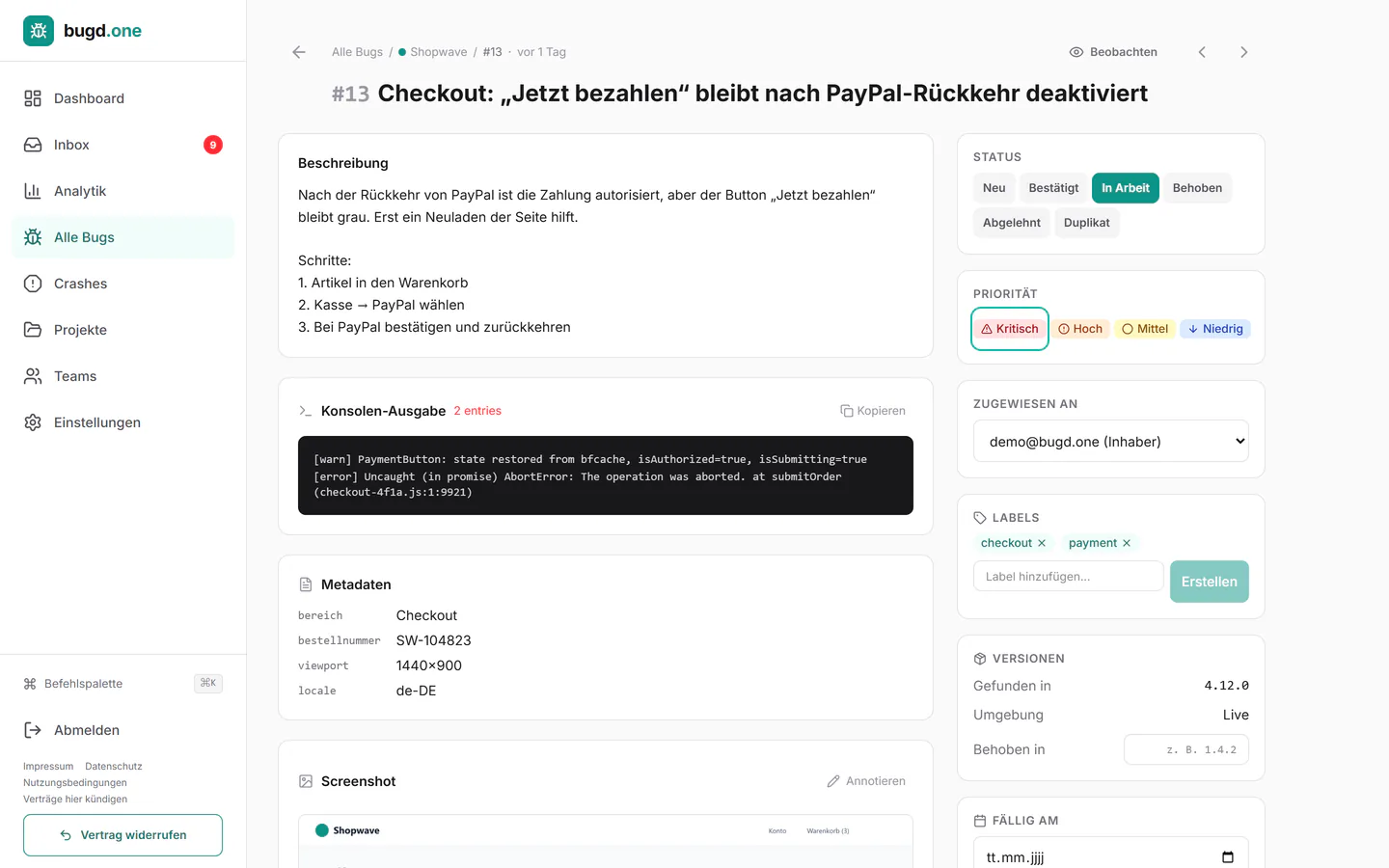
Wer Fehler erst aus Rezensionen oder E-Mails erfährt, hat sie meist schon dutzende Male verpasst. Ein Bug-Report-Button direkt auf der Seite senkt die Hürde: Der Nutzer klickt, beschreibt das Problem in zwei Sätzen und hängt einen Screenshot an. Alle Meldungen landen mit Kontext zentral im bugd.one-Dashboard.
Voraussetzungen
- Ein bugd.one-Projekt und dessen Publishable Key (
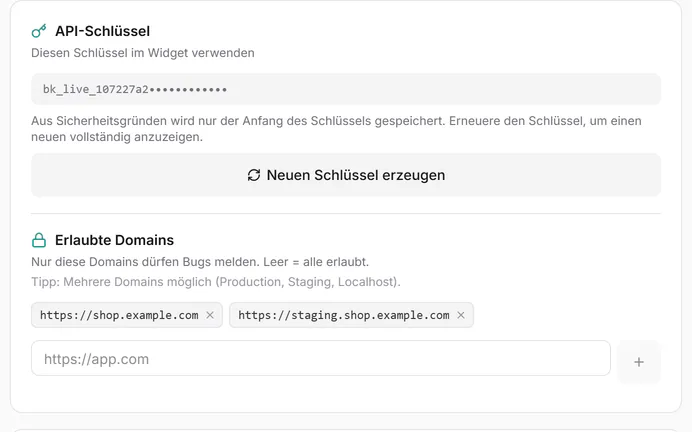
bk_live_…) unter Projekt → Einstellungen. Der Key darf im Frontend stehen. - Eine beliebige Website oder Web-App (statisch, React, Vue, Svelte, Angular …). Ein Backend brauchst du nicht.
Schritt für Schritt
Schritt 1: Widget per Script-Tag einbinden
Füge vor dem schließenden </body> ein:
<script type="module">
  import { initBugdone } from 'https://bugd.one/widget.js'

  initBugdone({
    projectKey: 'bk_live_YOUR_PROJECT_KEY',
    host: 'https://bugd.one',
    appVersion: '2.4.1',
  })
</script>
Ohne Modul-Unterstützung nutzt du die UMD-Datei, die das globale Objekt Bugdone bereitstellt:
<script src="https://bugd.one/widget.umd.js"></script>
<script>
  Bugdone.initBugdone({ projectKey: 'bk_live_YOUR_PROJECT_KEY', host: 'https://bugd.one' })
</script>
Das Widget besteht aus einer einzigen Datei ohne Abhängigkeiten und lädt asynchron. Auf der Seite erscheint ein Button; ein Klick öffnet das Formular.
Schritt 2: In ein Framework einbauen
In React, Vue & Co. ist der einfachste Weg das npm-Paket: npm install @bugdone/widget, dann import { initBugdone } from '@bugdone/widget' und initBugdone({ projectKey, host }) aufrufen. Ohne Paket lädst du das UMD-Script einmal zur Laufzeit und rufst initBugdone auf. Als Kurzfassung:
// bugdone.ts
let loading: Promise<any> | undefined

export function loadBugdone() {
  const w = window as any
  if (w.Bugdone) return Promise.resolve(w.Bugdone)
  loading ??= new Promise((resolve, reject) => {
    const s = document.createElement('script')
    s.src = 'https://bugd.one/widget.umd.js'
    s.async = true
    s.onload = () => (w.Bugdone ? resolve(w.Bugdone) : reject(new Error('widget missing')))
    s.onerror = () => { loading = undefined; reject(new Error('widget failed to load')) }
    document.head.appendChild(s)
  })
  return loading
}

// z. B. in useEffect / onMounted:
const { initBugdone } = await loadBugdone()
const widget = initBugdone({ projectKey: 'bk_live_YOUR_PROJECT_KEY', host: 'https://bugd.one' })
// beim Aufräumen: widget.destroy()
Fertige Beispiele für React, Vue, SvelteKit und Angular stehen in der Dokumentation.
Schritt 3: Aussehen und Verhalten anpassen
Die wichtigsten Optionen:
| Option | Standard | Wirkung |
|---|---|---|
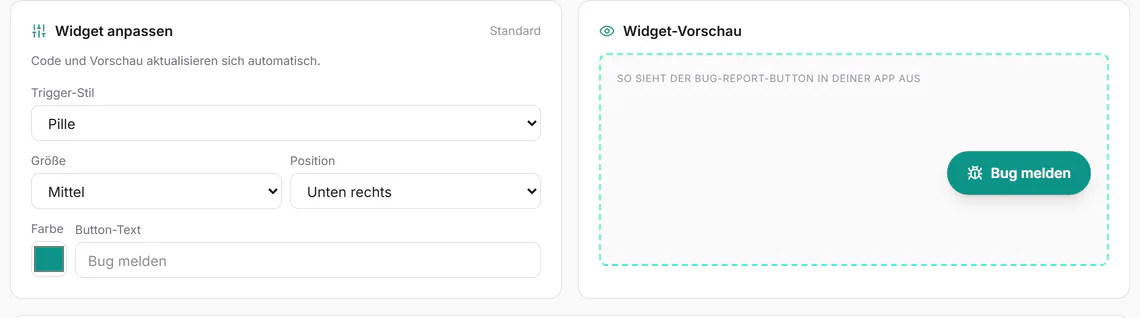
position | 'bottom-right' | Button unten rechts oder 'bottom-left' |
triggerStyle | 'pill' | pill, pill-always, icon, text, tab, hidden |
triggerSize | 'md' | sm (36 px), md (44 px), lg (56 px) |
triggerLabel | Report Bug | eigener Text am Button |
primaryColor | #0d9488 | Markenfarbe als Hex-Wert |
locale | automatisch | Sprache des Widgets: de, en und weitere, sonst Englisch |
labels | – | bis zu 10 Labels an jeder Meldung |
metadata | – | eigene Zusatzdaten als flaches Objekt |
hideBranding | false | „Powered by bugd.one“ ausblenden |
initBugdone({
  projectKey: 'bk_live_YOUR_PROJECT_KEY',
  host: 'https://bugd.one',
  triggerStyle: 'tab',
  primaryColor: '#0d9488',
  labels: ['website'],
  metadata: { plan: 'premium' },
})
Mit triggerStyle: 'hidden' blendest du den Button aus und öffnest das Formular mit widget.open() aus deinem eigenen Menü, etwa dem Hilfe-Dialog.
Schritt 4: Nutzer, Version und Umgebung
appVersion erscheint im Dashboard als „gefunden in Version“. Über user übergibst du deine eigene Nutzer-ID:
const widget = initBugdone({ projectKey: 'bk_live_YOUR_PROJECT_KEY', host: 'https://bugd.one', appVersion: '2.4.1' })

// nach dem Login
widget.identify({ id: currentUser.id, email: currentUser.email })
Gesendet wird nur die id. email und name füllen lediglich die sichtbaren Formularfelder vor — der Melder kann sie ändern oder löschen. Wie die Meldung bei den Nutzern ankommt, entscheiden also immer sie selbst.
Die Umgebung erkennt das Widget selbst: localhost, 127.0.0.1, *.local, *.test und private IPs sind development, alles andere production. Für Staging setzt du environment: 'staging'. Meldungen aus Nicht-Produktion erscheinen mit DEV-Markierung im Dashboard, versenden aber keine E-Mails, Webhooks und Chat-Nachrichten.
Schritt 5: Datenschutz richtig konfigurieren
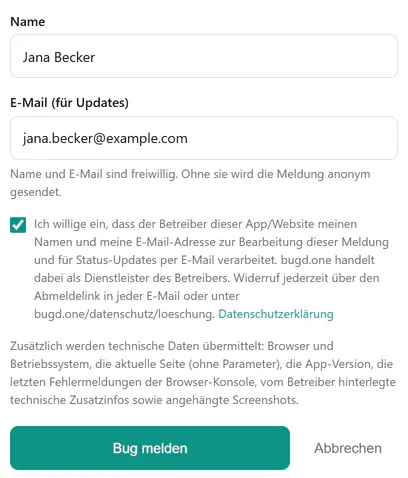
Für die Daten, die das Widget erhebt, bist du Verantwortlicher. Setze daher privacyUrl auf deine eigene Datenschutzerklärung — der Link erscheint neben der Einwilligungs-Checkbox:
initBugdone({
  projectKey: 'bk_live_YOUR_PROJECT_KEY',
  host: 'https://bugd.one',
  privacyUrl: 'https://example.com/datenschutz',
})
Das Formular erklärt dem Melder, was mitgeschickt wird: Browser und Betriebssystem, die aktuelle Seite ohne Query-String, die App-Version, die letzten Konsolenfehler und Screenshots. Konsolen- und Netzwerkdaten werden vor dem Speichern bereinigt (URL-Parameter, E-Mail-Adressen, Tokens und Passwort-ähnliche Werte). Mit captureConsole: false schaltest du die Erfassung komplett ab. Ergänze auch deine eigene Datenschutzerklärung um den Dienstleister bugd.one; den Auftragsverarbeitungsvertrag findest du unter /datenschutz/avv.
Schritt 6: „Meine Meldungen“ und Rückfragen
Nach dem Absenden erhält das Widget ein Reporter-Token für genau diese Meldung und speichert es lokal im Browser (localStorage). Sobald eine Meldung existiert, zeigt das Widget Meine Meldungen: Liste mit Status-Badges, Detailansicht mit deinen öffentlichen Antworten und ein Antwortfeld. Interne Team-Kommentare sieht der Melder nie. Wer eine E-Mail-Adresse angegeben hat, bekommt zusätzlich Mails bei Statusänderungen und Antworten. Du kannst die Ansicht mit showMyReports: false abschalten oder selbst öffnen:
widget.openMyReports()

// eigene Oberfläche bauen:
const reports = widget.getMyReports()
const { report, messages } = await widget.getReport(reports[0].id)
await widget.replyToReport(reports[0].id, 'Tritt auch in Firefox auf')
Callbacks wie onSubmit({ id, bug_number, status_url }), onError, onOpen und onClose helfen, die Meldung in deine Analytik oder dein UI einzubinden.
Schritt 7: Testen
Öffne deine Seite, klicke auf den Button, schreibe eine Testmeldung, hänge per Einfügen (Strg+V) einen Screenshot an und sende sie ab. Lokal läuft das als development — die Meldung erscheint im Dashboard mit DEV-Markierung, ohne dass E-Mails rausgehen. Danach hängst du die Seite auf Produktion und prüfst, ob die Umgebung stimmt.
Alternative: Selbst hosten per ZIP
Wenn du keine Skripte von Dritten laden möchtest, lade das Widget-ZIP herunter. Es enthält widget.js, widget.umd.js und die README. Lege die Dateien auf deinen eigenen Server und ändere die Script-URL; die Meldungen gehen weiterhin an host: 'https://bugd.one'.
Grenzen und Hinweise
Weiterführend
- Installation in der Dokumentation: Schlüssel, Frameworks, Optionen
- Bug-Reports per REST-API senden: eigenes Formular statt Widget
- JavaScript-Fehler im Browser tracken: Abstürze automatisch erfassen
- bugd.one vs. Sentry: ein Vergleich mit Sentrys User-Feedback-Widget
Häufige Fragen
- Brauche ich ein Backend oder ein npm-Paket?
- Nein. Das Widget ist eine einzelne JavaScript-Datei, die du per Script-Tag von
https://bugd.one/widget.js(ES-Modul) oderhttps://bugd.one/widget.umd.js(globalesBugdone) lädst. Mit Bundler kannst du stattdessen das Paket@bugdone/widgetinstallieren; alternativ hostest du die Dateien aus dem ZIP selbst. - Wer ist für die Daten der Melder verantwortlich?
- Du als Betreiber der Website oder App. bugd.one handelt als Auftragsverarbeiter (AVV unter /datenschutz/avv). Mit der Option
privacyUrlverlinkst du deine eigene Datenschutzerklärung neben der Einwilligungs-Checkbox. - Muss der Melder Name oder E-Mail angeben?
- Nein. Ohne Name und E-Mail ist die Meldung anonym und es wird keine Einwilligung abgefragt. Erst wenn der Melder eine E-Mail-Adresse oder einen Namen einträgt, erscheint die Einwilligungs-Checkbox und ist Pflicht.
- Stört das Widget das Layout oder das CSS meiner Seite?
- Nein. Das Widget rendert in einem Shadow DOM, sein CSS kollidiert also nicht mit deinem. Es folgt automatisch dem Dark Mode des Systems (
prefers-color-scheme). - Gibt es Session Replay?
- Nein. Session Replay wurde eingestellt. Die Optionen
enableReplayundreplayMaskTextwerden noch akzeptiert, haben aber keine Wirkung. Das Widget hängt Screenshots, Seiten-URL, Browser und die letzten Konsolenfehler an.
Verwandte Anleitungen
- Bug-Reports per REST-API aus der eigenen App senden — Eigenes Meldeformular, bugd.one als Backend: Meldungen per POST senden, Reporter-Token speichern, Status und Antworten abrufen, Badge per Status-Batch.
- JavaScript-Fehler im Browser tracken — Unbehandelte Fehler und Promise-Rejections im Browser erfassen: Crash-Reporter per Script-Tag (ESM/UMD), Releases und Source-Map-Upload per curl.
- bugd.one vs. Sentry: Vergleich — Sachlicher Vergleich von bugd.one und Sentry: Preise, EU-Datenspeicherung, Funktionen, Plattformen und Self-Hosting — mit Quellen, Stand Oktober 2026.
In zwei Minuten startklar
Konto anlegen, Projekt erstellen, Schlüssel einfügen — 7 Tage alle Pro-Funktionen kostenlos, ohne Kreditkarte.
7 Tage kostenlos testen · Zur Dokumentation · Alle Anleitungen