Anleitung · Zuletzt aktualisiert: 2026-11-22
Bug-Reports per REST-API aus der eigenen App senden
Eigenes Meldeformular, bugd.one als Backend: Meldungen per POST senden, Reporter-Token speichern, Status und Antworten abrufen, Badge per Status-Batch.
Sprache: English
Das Widget ist bequem, aber nicht in jede App passend: In einer nativen App, einem Spiel oder einer Seite mit eigenem Design willst du ein eigenes Formular. Dann ist bugd.one nur das Backend: Du sammelst die Daten selbst, schickst sie per HTTP los und zeigst dem Nutzer später Status und Antworten in deiner eigenen Oberfläche.
Voraussetzungen
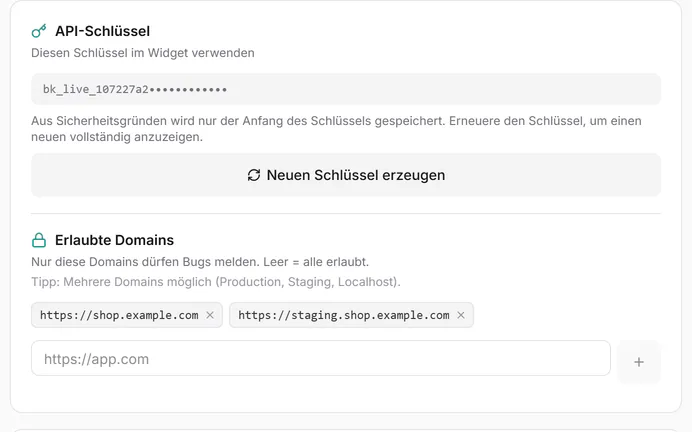
- Ein bugd.one-Projekt und dessen Publishable Key (
bk_live_…) unter Projekt → Einstellungen. Er darf in Web-, Android- und iOS-Apps stehen. - Optional für serverseitige Aufrufe: der Server Key (
bk_server_…). Er wird nur einmal angezeigt; bei Verlust rotierst du ihn. - Die Basis-URL ist
https://bugd.one/api. Fehler kommen immer als JSON{ "error": "…", "code": "…" }.
Schritt für Schritt
Schritt 1: Eine Meldung senden
Der einfachste Aufruf braucht nur einen Titel:
curl -X POST https://bugd.one/api/v1/reports \
  -H "X-API-Key: bk_live_YOUR_PROJECT_KEY" \
  -H "Content-Type: application/json" \
  -d '{
    "title": "Login-Button reagiert nicht",
    "description": "Nach dem Tippen passiert nichts.",
    "app_version": "2.4.1",
    "source": "android",
    "metadata": { "device": "Pixel 8", "os": "Android 15" },
    "labels": ["login"]
  }'
Die Antwort:
{
  "success": true,
  "id": "1f0c…",
  "bug_number": 42,
  "status": "new",
  "reporter_token": "x7Kq…",
  "status_url": "https://bugd.one/status/1f0c…"
}
Die wichtigsten Felder: title (Pflicht, max. 500 Zeichen), description (max. 9.500), app_version, source (web, android, ios …), environment (Standard production), url (wird auf Origin und Pfad gekürzt), metadata (flaches Objekt, bis zu 30 Schlüssel), labels (bis zu 10). Deine eigenen Custom Fields aus dem Dashboard gehören in metadata[key]; welche es gibt, liefert GET /v1/config.
Gibst du user.email oder user.name mit, brauchst du außerdem "consent": true — der Melder muss der Speicherung zugestimmt haben, sonst antwortet die API mit 422 consent_required. Mit der E-Mail-Adresse erhält der Melder Mails bei Statusänderungen. Deine eigene Nutzer-ID gehört in user.id (max. 200 Zeichen); lege dort keine E-Mail-Adresse ab.
Schritt 2: Screenshots anhängen
Kleine Bilder schickst du als Data-URI in screenshot_url (PNG, JPEG, GIF oder WebP, max. 5 MB) und bis zu drei weitere in attachments. Für native Apps ist multipart/form-data effizienter, weil das Base64-Overhead entfällt:
curl -X POST https://bugd.one/api/v1/reports \
  -H "X-API-Key: bk_live_YOUR_PROJECT_KEY" \
  -F "title=Absturz beim Speichern" \
  -F "app_version=3.0.0" -F "source=ios" \
  -F "metadata={\"device\":\"iPhone 16\",\"os\":\"iOS 26\"}" \
  -F "screenshot=@screenshot.png;type=image/png"
Schritt 3: Das Reporter-Token speichern
Das reporter_token ist der Schlüssel des Melders zu genau dieser Meldung. Es kommt nur in dieser einen Antwort. Speichere es mit der id an einem Ort, den nur deine App liest: Keychain (iOS), EncryptedSharedPreferences (Android), localStorage (Web). In TypeScript:
const API = 'https://bugd.one/api/v1'
const KEY = 'bk_live_YOUR_PROJECT_KEY'

export async function sendReport(title: string, description: string) {
  const res = await fetch(`${API}/reports`, {
    method: 'POST',
    headers: { 'Content-Type': 'application/json', 'X-API-Key': KEY },
    body: JSON.stringify({ title, description, source: 'web', app_version: '2.4.1' }),
  })
  if (!res.ok) throw new Error((await res.json()).error ?? `HTTP ${res.status}`)
  const { id, bug_number, reporter_token } = await res.json()

  const list = JSON.parse(localStorage.getItem('myReports') ?? '[]')
  list.unshift({ id, bug_number, title, token: reporter_token })
  localStorage.setItem('myReports', JSON.stringify(list.slice(0, 50)))
  return bug_number as number
}
Schritt 4: Status und Antworten anzeigen
Mit dem Token liest die App den aktuellen Stand — ohne API-Key:
export async function loadReport(id: string, token: string) {
  const res = await fetch(`${API}/reports/${id}`, { headers: { 'X-Reporter-Token': token } })
  if (res.status === 404) return null          // gelöscht oder Token ungültig
  return (await res.json()) as {
    report: { id: string; bug_number: number; title: string; status: string; fixed_in_version: string | null }
    messages: Array<{ id: string; content: string; from_reporter: boolean; created_at: string }>
  }
}
status durchläuft new, confirmed, in_progress und endet in fixed, wont_fix oder duplicate. Sichtbar sind nur Antworten, die du im Dashboard als Antwort an den Melder markiert hast; interne Kommentare bleiben intern.
Schritt 5: Als Melder antworten
await fetch(`${API}/reports/${id}/messages`, {
  method: 'POST',
  headers: { 'Content-Type': 'application/json', 'X-Reporter-Token': token },
  body: JSON.stringify({ content: 'Pixel 8 mit Android 15' }),
})
Die Nachricht (max. 5.000 Zeichen) landet bei den Beobachtern der Meldung im Team. Der Endpunkt erwartet Content-Type: application/json, sonst antwortet er mit 415.
Schritt 6: Badge für neue Antworten per Status-Batch
Um in deiner App „2 neue Antworten“ anzuzeigen, fragst du alle lokal gespeicherten Meldungen mit einem Aufruf ab (bis zu 50, ohne API-Key, 30 Abfragen pro Minute und IP):
const res = await fetch(`${API}/reports/status`, {
  method: 'POST',
  headers: { 'Content-Type': 'application/json' },
  body: JSON.stringify({ reports: list.map((r) => ({ id: r.id, token: r.token })) }),
})
const { reports } = await res.json()
// [{ id, status, updated_at, reply_count, last_reply_at } | { id, gone: true }]
Merke dir pro Meldung den zuletzt gesehenen status und reply_count; die Abweichungen ergeben die Zahl im Badge. gone: true bedeutet, dass die Meldung gelöscht oder das Token ungültig ist — entferne sie lokal.
Schritt 7: Serverseitig: „Meine Meldungen“ ohne Tokens
Wenn dein Nutzer eingeloggt ist, kannst du die Tokens auch sparen. Sende beim Melden user.id mit und frage aus deinem Backend mit dem Server Key ab:
curl "https://bugd.one/api/v1/reports?external_user_id=usr_123&status=new&limit=50" \
  -H "Authorization: Bearer $BUGD_SERVER_KEY"
Die Antwort liefert reports und einen next_cursor für die nächste Seite. Mit POST /v1/reports/{id}/messages und demselben Server Key antwortest du öffentlich als Support ({ "content": "…", "author": "Support-Bot" }). Der Server Key darf nie in einer App oder im Frontend landen.
Schritt 8: Umgebung und Test
Sende environment: "development" (oder staging) aus Debug-Builds. Solche Meldungen erscheinen mit DEV-Markierung im Dashboard, verschicken aber keine E-Mails, Webhooks oder Chat-Nachrichten. Prüfe zuerst mit einer Testmeldung, dass sie unter Meldungen auftaucht.
Was gespeichert wird
| Feld | Inhalt |
|---|---|
| Inhalt | Titel, Beschreibung, Labels, Custom Fields aus metadata |
| Kontext | app_version, source, environment, Seite (nur Origin und Pfad) |
| Anhänge | Screenshot und bis zu 3 weitere Dateien |
| Melder | optional Name und E-Mail (mit consent), eigene Nutzer-ID |
| Konsole | console_logs (max. 5.000 Zeichen), wird der Beschreibung angehängt |
Das Feld replay wird für ältere Widget-Versionen still ignoriert — Session Replay gibt es nicht mehr.
Grenzen und Hinweise
Für Abstürze gibt es einen eigenen Endpunkt, POST /v1/crashes, mit denselben Schlüsseln — Details in den Anleitungen für Android und Flutter.
Weiterführend
- API-Referenz (Markdown) und OpenAPI-Spezifikation
- Bug-Report-Button für die eigene Website: die fertige Lösung ohne eigenen Code
- Mobile Integration: das
/embed-Formular in einer WebView
Häufige Fragen
- Brauche ich ein SDK, um Meldungen zu senden?
- Nein. Die gesamte Public API ist normales HTTP mit JSON (oder multipart für Screenshots). Widget, Crash-Reporter und die Mobile-SDKs nutzen genau dieselben Endpunkte. Die Spezifikation liegt maschinenlesbar unter
/openapi.json, die ausführliche Beschreibung unter/api-reference.md. - Welchen Schlüssel darf ich in meine App einbauen?
- Nur den Publishable Key (
bk_live_…). Er darf Meldungen und Crashes senden und die Konfiguration lesen. Der Server Key (bk_server_…) liest alle Meldungen des Projekts und gehört ausschließlich in dein Backend oder deine CI. - Wie sieht ein Nutzer später den Stand seiner Meldung?
- Die Antwort auf
POST /v1/reportsenthält einreporter_token. Speichere es zusammen mit deridlokal (Keychain, SharedPreferences,localStorage). MitGET /v1/reports/{id}und dem HeaderX-Reporter-Tokenliest die App Status und öffentliche Antworten. - Kann ich mehrere Meldungen auf einmal auf Änderungen prüfen?
- Ja.
POST /v1/reports/statusnimmt bis zu 50 Paare ausidundtokenund liefert pro Meldung Status, Anzahl der Team-Antworten und Zeitpunkt der letzten Antwort — ideal für ein Badge. Der Endpunkt braucht keinen API-Key. - Welche Limits gelten?
- Pro IP höchstens 20 Meldungen pro Minute; Überschreitungen liefern
429 rate_limited. Ein Meldungs-Kontingent gibt es nicht. Hat der Projekt-Owner keinen aktiven Tarif (Testphase abgelaufen), kommt403 project_read_only.
Verwandte Anleitungen
- Bug-Report-Button für die eigene Website — Ein Feedback-Widget mit Screenshot, Annotation und „Meine Meldungen“ per Script-Tag einbinden — Optionen, Umgebungen, Datenschutz-Link und Self-Hosting per ZIP.
- Android Crash-Reporting ohne Crashlytics — Kotlin/JVM-Abstürze in Android-Apps erfassen, ohne Firebase: Bugdone.configure, enableCrashCapture, Umgebungen und Grenzen (kein NDK, kein ANR).
- Flutter Crash-Reporting ohne Firebase — Dart- und Flutter-Fehler automatisch erfassen, gruppieren und per Push melden — mit dem bugd.one-Flutter-SDK, EU-gehostet, ohne Firebase-Projekt.
In zwei Minuten startklar
Konto anlegen, Projekt erstellen, Schlüssel einfügen — 7 Tage alle Pro-Funktionen kostenlos, ohne Kreditkarte.
7 Tage kostenlos testen · Zur Dokumentation · Alle Anleitungen