Docs
Dokumentation
Alles was du brauchst, um das bugd.one Widget zu integrieren, Bug-Reports zu verwalten und in Minuten loszulegen.
Auf dieser Seite
- Schnellstart
- Installation
- Framework-Guides
- Mobil (iOS & Android)
- Crash-Reporting
- Konfiguration
- Trigger-Styles
- Trigger-Größen
- Anpassung
- Programmatisch
- CORS-Setup
- Bug-Report-Ablauf
- Benachrichtigungen
- Dashboard
- Slack-Integration
- Webhooks
- Screenshot-Annotation
- FAQ
- API-Referenz
Schnellstart
Bug-Reporting in deiner App in drei einfachen Schritten einrichten.
- Registrieren — Erstelle ein Konto bei bugd.one und teste 7 Tage kostenlos. Keine Kreditkarte erforderlich.
- Projekt erstellen — Füge deine App als Projekt im Dashboard hinzu. Du erhältst einen eindeutigen Projekt-API-Key.
- Widget einbinden — Füge das Widget-Script-Tag in dein HTML ein. Ein schwebender Bug-Report-Button erscheint automatisch.
Widget-Installation
Widget als ZIP herunterladen (45 KB)
Script-Tag (ES Module)
Füge ein einzelnes Script-Tag in dein HTML ein. Funktioniert mit jeder Website.
<script type="module">
  import { initBugdone } from 'https://bugd.one/widget.js'
  initBugdone({
    projectKey: 'YOUR_PROJECT_KEY',
    host: 'https://bugd.one'
  })
</script>
Script-Tag (UMD)
Für Umgebungen ohne ES-Module-Unterstützung. Das Widget ist als globale Variable verfügbar.
<script src="https://bugd.one/widget.umd.js"></script>
<script>
  Bugdone.initBugdone({
    projectKey: 'YOUR_PROJECT_KEY',
    host: 'https://bugd.one'
  })
</script>
Bundler-Projekte (React, Vue, Svelte, Angular …)
Ohne npm-Paket: Das Widget wird dann zur Laufzeit von bugd.one geladen. Lege diesen kleinen Helper in dein Projekt; er bindet das Widget-Skript einmalig ein und liefert initBugdone(). Die Framework-Anleitungen unten nutzen ihn.
// bugdone.ts — alternative to the npm package @bugdone/widget: loads the widget at runtime.
// Plain JavaScript: drop the type annotations.
export interface BugdoneWidget { open(): void; close(): void; destroy(): void }
interface BugdoneGlobal {
  initBugdone(config: { projectKey: string; host: string; [option: string]: unknown }): BugdoneWidget
}

let loading: Promise<BugdoneGlobal> | undefined

export function loadBugdone(): Promise<BugdoneGlobal> {
  const w = window as unknown as { Bugdone?: BugdoneGlobal }
  if (w.Bugdone) return Promise.resolve(w.Bugdone)
  loading ??= new Promise<BugdoneGlobal>((resolve, reject) => {
    const script = document.createElement('script')
    script.src = 'https://bugd.one/widget.umd.js'
    script.async = true
    script.onload = () => (w.Bugdone ? resolve(w.Bugdone) : reject(new Error('bugd.one widget not available')))
    script.onerror = () => {
      loading = undefined
      script.remove()
      reject(new Error('bugd.one widget failed to load'))
    }
    document.head.appendChild(script)
  })
  return loading
}
Nutzt du eine Content Security Policy? Erlaube https://bugd.one in script-src und connect-src.
WordPress
Nutze das kostenlose WordPress-Plugin: Bug-Report-Button für Besucher sowie PHP- und JavaScript-Fehler-Tracking. Unter Einstellungen → bugd.one auf „Mit bugd.one verbinden“ klicken, Projekt wählen – fertig (oder Schlüssel von Hand eintragen). Bis das Plugin im WordPress-Verzeichnis gelistet ist, installierst du das ZIP über Plugins → Neu hinzufügen → Plugin hochladen.
WordPress-Plugin als ZIP herunterladen
JTL-Shop
Für JTL-Shop 5 gibt es ein kostenloses Plugin: Es bindet den Bug-Report-Button und auf Wunsch die JavaScript-Fehlererfassung in jede Shop-Seite ein – ohne Änderung am Template. Lade das ZIP unter Plugins → Plugin-Manager → Upload hoch, trage in den Plugin-Einstellungen den Projekt-Key (bk_live_…) ein und leere danach unter System → Cache den Objekt- und Template-Cache.
JTL-Plugin als ZIP herunterladen
TYPO3
Für TYPO3 11.5 bis 13.4 gibt es eine kostenlose Erweiterung: Sie bindet den Bug-Report-Button und auf Wunsch die JavaScript-Fehlererfassung per TypoScript ein – ohne Änderung am Template – und meldet optional PHP-Fehler (Exceptions, Fehler in Inhaltselementen, fatale Fehler). Installiere sie per Composer oder lade das ZIP im Extension-Manager hoch (Dateiname bugdone.zip beibehalten), binde das statische Template „bugd.one“ ein, trage im Constant Editor den Projekt-Key (bk_live_…) ein und leere die Caches. Für PHP-Fehler kommt der Server-Key (bk_server_…) in die Erweiterungs-Konfiguration; prüfen mit „typo3 bugdone:test“.
TYPO3-Erweiterung als ZIP herunterladen
Shopware 6
Für Shopware 6.5 und 6.6 gibt es ein kostenloses Plugin. Es fügt den Bug-Report-Button und auf Wunsch die JavaScript-Fehlererfassung in die Storefront ein (nicht in die Administration) und meldet optional PHP-Fehler des Shops: Exceptions ab Status 500, endgültig fehlgeschlagene Nachrichten im Message-Worker und Fehler in Konsolenbefehlen. Lade das ZIP unter Erweiterungen → Meine Erweiterungen → Erweiterung hochladen hoch, installiere und aktiviere es, trage in der Konfiguration den Projekt-Key (bk_live_…) und für PHP-Fehler den Server-Key (bk_server_…) ein und leere den Cache; prüfen mit „bin/console bugdone:test“. Sprache und Release kommen aus Verkaufskanal und Shopware-Version, Kundendaten werden nicht übertragen.
Shopware-Plugin als ZIP herunterladen
Shopify
Für Shopify gibt es ein Liquid-Snippet: Lade die Datei herunter, lege sie unter Onlineshop → Themes → … → Code bearbeiten im Ordner Snippets als „bugdone“ an und füge in Layout → theme.liquid direkt vor </head> die folgende Zeile mit deinem Projekt-Key ein. Optional sind report_button, js_errors, environment, button_style, button_position, primary_color und release. Sprache und Datenschutz-Link kommen aus dem Shop, Kundendaten werden nicht verwendet. Nach einem Theme-Update Snippet und Zeile erneut einfügen. Eine Shopify-App mit Einstellungen im Theme-Editor ist in Vorbereitung.
{% render 'bugdone',
  project_key: 'bk_live_YOUR_KEY',
  report_button: true,
  js_errors: true
%}
Shopify-Snippet herunterladen (.liquid)
Drupal
Für Drupal 10 und 11 gibt es ein kostenloses Modul – passend für Hochschul-, Behörden- und Vereinsseiten. Es bindet den Bug-Report-Button und auf Wunsch die JavaScript-Fehlererfassung ohne Inline-Skripte ein (funktioniert mit strenger Content-Security-Policy), zeigt den Knopf allen, nur angemeldeten Benutzern oder Rollen mit Berechtigung und meldet optional PHP-Fehler aus Drupals Protokoll (Exceptions, PHP-Fehler, fatale Fehler; „Seite nicht gefunden“ und „Zugriff verweigert“ nie). Entpacke das ZIP nach web/modules/custom (oder per Composer), aktiviere das Modul und trage unter Konfiguration → Webdienste → bugd.one den Projekt-Key (bk_live_…) ein. Der Server-Key (bk_server_…) für PHP-Fehler landet nicht im Konfigurations-Export; prüfen mit „drush bugdone:test“ oder dem Testknopf im Formular.
Drupal-Modul als ZIP herunterladen
Google Tag Manager
Mit dem Google Tag Manager geht es ohne Code: Importiere die Vorlage unter Vorlagen → Tag-Vorlagen → Neu → Importieren und lege zwei Tags an – „JavaScript-Fehler“ mit dem Trigger „Initialization – All Pages“ und „Meldeknopf“ mit „DOM Ready“ –, jeweils mit deinem Projekt-Key (bk_live_…). Sprache, Umgebung und Release lassen sich aus GTM-Variablen füllen, z. B. Container Version. Ob die Tags erst nach einer Einwilligung feuern, stellst du wie gewohnt in den Einwilligungseinstellungen ein.
GTM-Vorlage herunterladen (.tpl)
Schritt-für-Schritt-Anleitungen: Bug-Report-Button für die eigene Website · WordPress: Bug-Reports und Fehler-Tracking mit bugd.one
Framework-Guides
Integriere das bugd.one-Widget in dein Framework. Das Widget spricht 8 Sprachen (DE, EN, FR, ES, IT, PT, NL, PL): Setze locale, sonst wird anhand der Browsersprache Deutsch oder Englisch gewählt.
React / Next.js
// App.tsx — uses loadBugdone() from bugdone.ts (see Installation)
// Next.js (App Router): put this in a client component ('use client')
import { useEffect } from 'react'
import { loadBugdone, type BugdoneWidget } from './bugdone'

export default function App() {
  useEffect(() => {
    let widget: BugdoneWidget | undefined
    let cancelled = false
    loadBugdone().then(({ initBugdone }) => {
      if (cancelled) return
      widget = initBugdone({
        projectKey: 'YOUR_PROJECT_KEY',
        host: 'https://bugd.one',
      })
    })
    return () => {
      cancelled = true
      widget?.destroy()
    }
  }, [])

  return <div>...</div>
}
Vue / Nuxt
<!-- App.vue — uses loadBugdone() from bugdone.ts (see Installation) -->
<script setup lang="ts">
import { onMounted, onBeforeUnmount } from 'vue'
import { loadBugdone, type BugdoneWidget } from './bugdone'

let widget: BugdoneWidget | undefined

onMounted(async () => {
  const { initBugdone } = await loadBugdone()
  widget = initBugdone({
    projectKey: 'YOUR_PROJECT_KEY',
    host: 'https://bugd.one',
  })
})

onBeforeUnmount(() => widget?.destroy())
</script>
SvelteKit
<!-- src/routes/+layout.svelte — bugdone.ts in src/lib (see Installation) -->
<script lang="ts">
  import { onMount } from 'svelte'
  import { loadBugdone, type BugdoneWidget } from '$lib/bugdone'

  onMount(() => {
    let widget: BugdoneWidget | undefined
    loadBugdone().then(({ initBugdone }) => {
      widget = initBugdone({
        projectKey: 'YOUR_PROJECT_KEY',
        host: 'https://bugd.one',
      })
    })
    return () => widget?.destroy()
  })
</script>

<slot />
Angular
// app.component.ts — uses loadBugdone() from bugdone.ts (see Installation)
import { Component, OnDestroy, OnInit } from '@angular/core'
import { RouterOutlet } from '@angular/router'
import { loadBugdone, type BugdoneWidget } from './bugdone'

@Component({ selector: 'app-root', standalone: true, imports: [RouterOutlet], template: '<router-outlet />' })
export class AppComponent implements OnInit, OnDestroy {
  private widget?: BugdoneWidget

  async ngOnInit() {
    const { initBugdone } = await loadBugdone()
    this.widget = initBugdone({
      projectKey: 'YOUR_PROJECT_KEY',
      host: 'https://bugd.one',
    })
  }

  ngOnDestroy() {
    this.widget?.destroy()
  }
}
HTML / Statische Seiten
<script type="module">
  import { initBugdone } from 'https://bugd.one/widget.js'
  initBugdone({
    projectKey: 'YOUR_PROJECT_KEY',
    host: 'https://bugd.one'
  })
</script>
WordPress
<!-- Theme footer (footer.php) or a "custom HTML/code" plugin — paste before </body> -->
<script type="module">
  import { initBugdone } from 'https://bugd.one/widget.js'
  initBugdone({
    projectKey: 'YOUR_PROJECT_KEY',
    host: 'https://bugd.one',
    locale: 'de', // 'en', 'fr', 'es', 'it', 'pt', 'nl', 'pl'
  })
</script>
Mobile-Integration
Kein SDK und kein Paket nötig: Öffne das mobil optimierte Formular https://bugd.one/embed?key=… in einem Browser-Tab oder einer WebView. Optionale Parameter: theme (light/dark/auto), primary (#RRGGBB), locale (de/en), label, kind (bug/support/feedback), privacyUrl und environment. In einer WebView meldet das Formular Absenden und Schließen an deine App.
React Native
// SDK: npm install @bugdone/react-native   (crash capture + report form)
// Or, without the SDK: npm install react-native-webview   (public community package)
import { Modal } from 'react-native'
import { WebView } from 'react-native-webview'

const EMBED_URL = 'https://bugd.one/embed?key=YOUR_PROJECT_KEY&theme=auto'

export function BugReportSheet({ visible, onClose }: { visible: boolean; onClose: () => void }) {
  return (
    <Modal visible={visible} animationType="slide" onRequestClose={onClose}>
      <WebView
        source={{ uri: EMBED_URL }}
        onMessage={(e) => {
          const msg = JSON.parse(e.nativeEvent.data)
          // msg.type === 'submit' → msg.id + msg.reporter_token (keep them for "My reports")
          if (msg.type === 'close') onClose()
        }}
      />
    </Modal>
  )
}
Capacitor / Ionic
// SDK: npm install @bugdone/capacitor && npx cap sync
// Option 1: the web widget runs inside the Capacitor WebView — use the
// script tag or loadBugdone() from the Installation section.

// Option 2: open the mobile form in the in-app browser
// npm install @capacitor/browser && npx cap sync   (official Capacitor plugin)
import { Browser } from '@capacitor/browser'

export async function reportBug() {
  await Browser.open({ url: 'https://bugd.one/embed?key=YOUR_PROJECT_KEY&theme=auto' })
}
iOS (Swift)
import SafariServices
import UIKit
import WebKit

let embedURL = URL(string: "https://bugd.one/embed?key=YOUR_PROJECT_KEY&theme=auto")!

// Simplest: SFSafariViewController — no SDK, no package
func reportBug(from presenter: UIViewController) {
  presenter.present(SFSafariViewController(url: embedURL), animated: true)
}

// Full control: WKWebView + message handler "bugdone" (receives submit/close events)
final class BugReportViewController: UIViewController, WKScriptMessageHandler {
  override func viewDidLoad() {
    super.viewDidLoad()
    let config = WKWebViewConfiguration()
    config.userContentController.add(self, name: "bugdone")
    let webView = WKWebView(frame: view.bounds, configuration: config)
    webView.autoresizingMask = [.flexibleWidth, .flexibleHeight]
    view.addSubview(webView)
    webView.load(URLRequest(url: embedURL))
  }

  func userContentController(_ controller: WKUserContentController, didReceive message: WKScriptMessage) {
    guard let body = message.body as? [String: Any], let type = body["type"] as? String else { return }
    if type == "close" { dismiss(animated: true) }
  }
}
Android (Kotlin)
// build.gradle.kts: implementation("androidx.browser:browser:1.8.0")   (public AndroidX library)
import android.content.Context
import android.net.Uri
import androidx.browser.customtabs.CustomTabsIntent

const val EMBED_URL = "https://bugd.one/embed?key=YOUR_PROJECT_KEY&theme=auto"

// Simplest: Custom Tab — no SDK
fun reportBug(context: Context) {
  CustomTabsIntent.Builder().build().launchUrl(context, Uri.parse(EMBED_URL))
}

// Full control: WebView + JavaScript interface "BugdoneBridge" (receives submit/close events)
webView.settings.javaScriptEnabled = true
webView.settings.domStorageEnabled = true
webView.addJavascriptInterface(object {
  @JavascriptInterface
  fun onEvent(json: String) {
    if (org.json.JSONObject(json).optString("type") == "close") {
      webView.post { /* close this screen */ }
    }
  }
}, "BugdoneBridge")
webView.loadUrl(EMBED_URL)
Flutter
# pubspec.yaml
dependencies:
  url_launcher: ^6.2.0   # public pub.dev package

// Dart — anywhere in your app
import 'package:url_launcher/url_launcher.dart';

Future<void> reportBug() async {
  final url = Uri.parse('https://bugd.one/embed?key=YOUR_PROJECT_KEY&theme=auto');
  await launchUrl(url, mode: LaunchMode.inAppBrowserView);
}

// Full control (submit/close events): webview_flutter with a JavaScriptChannel
// named "ReactNativeWebView" — the /embed page posts its events (JSON strings) there.
Lieber ein natives Formular? Sende Meldungen direkt an die REST-API (POST /api/v1/reports, auch multipart mit Screenshots) — API-Referenz
Schritt-für-Schritt-Anleitungen: Flutter Crash-Reporting ohne Firebase · React Native Crash-Reporting einrichten · Android Crash-Reporting ohne Crashlytics · Bug-Reports per REST-API aus der eigenen App senden
Crash-Reporting
Der Crash-Reporter fängt im Browser ungefangene Fehler und unbehandelte Promise-Rejections ab und sendet sie an dein Projekt. Installiere ihn per npm (@bugdone/crash-reporter) oder lade ihn direkt von bugd.one. Fehler von localhost werden als Entwicklung markiert und erscheinen sofort im Dashboard — ohne E-Mails oder Webhooks (enabledInDev: false überspringt sie ganz).
Script-Tag (ES-Modul)
So früh wie möglich laden, z. B. ganz oben in deiner index.html.
<script type="module">
  import { initCrashReporter } from 'https://bugd.one/crash-reporter.js'
  initCrashReporter({
    projectKey: 'YOUR_PROJECT_KEY',
    release: '1.4.2', // optional — required for source maps
  })
</script>
Script-Tag (UMD)
Ohne Modul-Unterstützung steht der Reporter als globales BugdoneCrashReporter bereit — auch für captureException() und captureMessage() aus deinem eigenen Code.
<script src="https://bugd.one/crash-reporter.umd.js"></script>
<script>
  BugdoneCrashReporter.initCrashReporter({
    projectKey: 'YOUR_PROJECT_KEY',
    release: '1.4.2',
  })

  // Report handled errors yourself:
  // BugdoneCrashReporter.captureException(error, { feature: 'checkout' })
</script>
Native Apps & Backends (REST)
Sende Crashes von jeder Plattform mit dem Publishable Key. platform ist browser, ios, android, rn, flutter, capacitor, php, node, python, desktop oder unknown; message und stack sind Pflicht. Gleiche Fehler werden automatisch gruppiert.
POST https://bugd.one/api/v1/crashes
X-API-Key: YOUR_PROJECT_KEY
Content-Type: application/json

{
  "message": "NullPointerException: user was null",
  "stack": "at com.example.CheckoutActivity.onCreate(CheckoutActivity.kt:42)\n…",
  "platform": "android",
  "type": "NullPointerException",
  "release": "1.4.2",
  "environment": "production",
  "context": { "screen": "checkout" }
}
Umgebungen: Entwicklung und Live
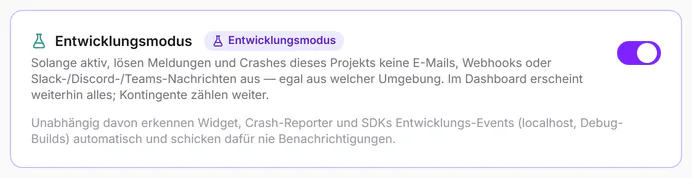
Jede Meldung und jeder Crash trägt eine Umgebung (environment). Widget, Crash-Reporter und SDKs erkennen sie automatisch: localhost, *.local, *.test, private IPs, Debug-Builds (Android debuggable, iOS DEBUG, Flutter kDebugMode, React Native __DEV__) → development, sonst production. Mit der Option environment überschreibst du das (z. B. "staging"). Alles außer production erscheint im Dashboard mit DEV-Markierung, löst aber keine E-Mails, Webhooks oder Slack-/Discord-/Teams-Nachrichten aus. Ohne Angabe gilt production. Entwicklungs-Events zählen zum Kontingent. Zusätzlich gibt es in den Projekteinstellungen den Entwicklungsmodus, der alle Benachrichtigungen des Projekts pausiert.
// Web: widget + crash reporter
initBugdone({ projectKey: 'YOUR_PROJECT_KEY', host: 'https://bugd.one', environment: 'staging' })
initCrashReporter({ projectKey: 'YOUR_PROJECT_KEY', environment: import.meta.env.DEV ? 'development' : 'production' })

// REST: "environment": "development" in the JSON body (missing = "production")
// /embed: https://bugd.one/embed?key=YOUR_PROJECT_KEY&environment=development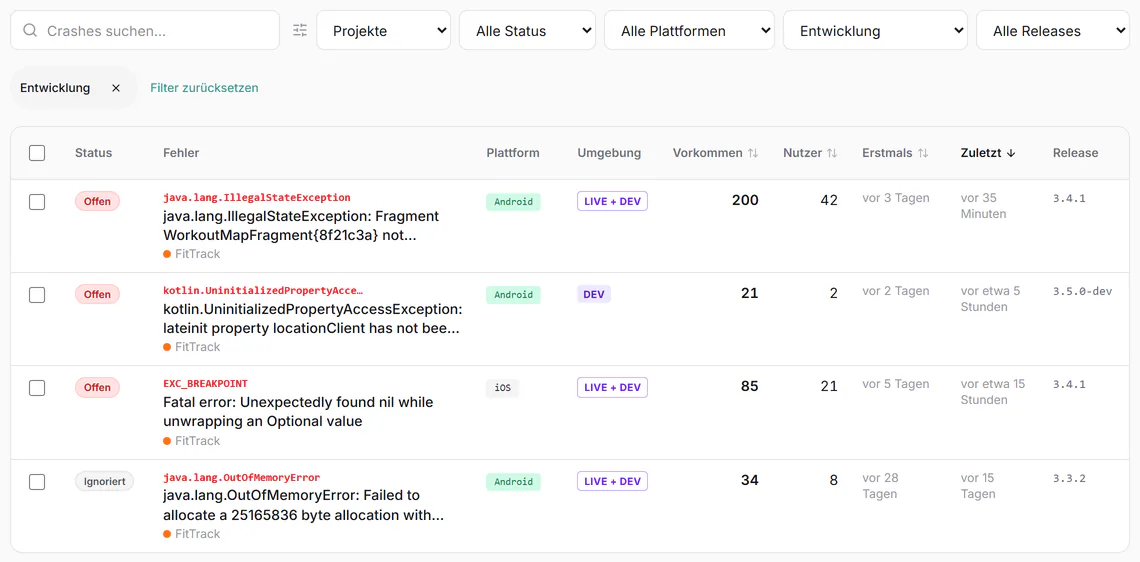
Source Maps (Pro)
Lade die Source Maps eines Releases aus deiner CI hoch, um lesbare Stack-Traces zu erhalten. Uploads brauchen den Server-Key und den Pro-Plan; vorhandene Crashes dieses Releases werden automatisch symbolisiert.
# CI step after your build (e.g. Vite with build.sourcemap: true).
# Server key (bk_server_…) only — never ship it in the app.
RELEASE=1.4.2   # must match the release passed to initCrashReporter()
for f in dist/assets/*.js.map; do
  curl -fsS -X POST "https://bugd.one/api/v1/sourcemaps" \
    -H "Authorization: Bearer $BUGD_SERVER_KEY" \
    -F "release=$RELEASE" \
    -F "filename=$(basename "$f")" \
    -F "file=@$f;type=application/json"
done
Crash-Detail lesen
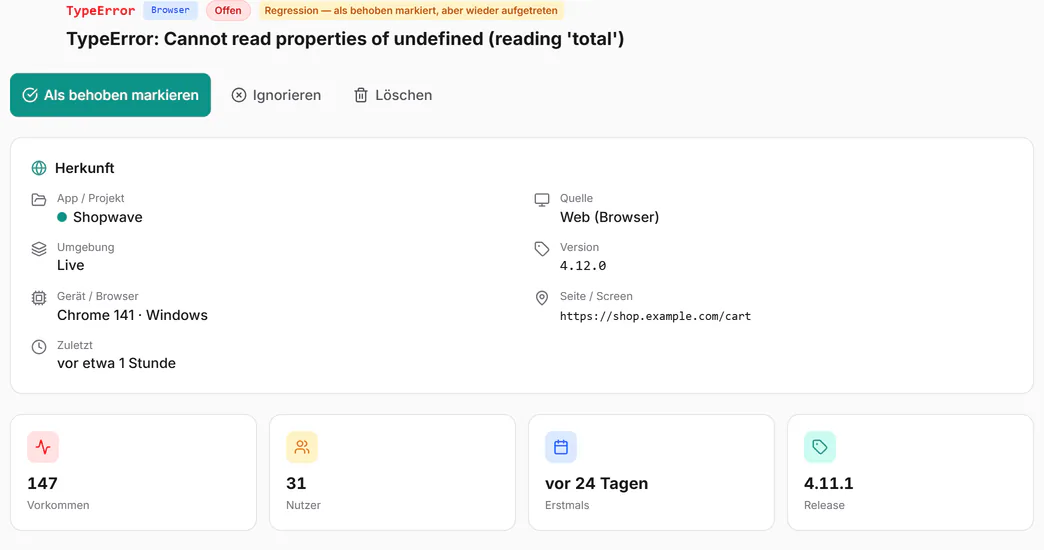
Oben zeigt jede Crash-Gruppe ihre Herkunft — App, Quelle, Umgebung, Version, Gerät/Browser und Seite —, darunter Vorkommen, betroffene Nutzer, erstes Auftreten und Release. Es folgen Stacktrace (mit Source Maps symbolisiert), Kontext und die letzten Events. Tritt ein als behoben markierter Crash wieder auf, öffnet bugd.one ihn automatisch als Regression.
Schritt-für-Schritt-Anleitungen: JavaScript-Fehler im Browser tracken · Flutter Crash-Reporting ohne Firebase · React Native Crash-Reporting einrichten · Android Crash-Reporting ohne Crashlytics
Server-Fehler (Node.js, Python)
Fehler, die auf deinem Server passieren – in APIs, Cron-Jobs, Warteschlangen oder Edge-Funktionen –, meldest du mit den fertigen Server-Paketen. Sie senden mit dem Server-Key (bk_server_…, Projekt → Einstellungen). Der gehört nur in Umgebungsvariablen bzw. Secrets, nie in den Browser oder eine App. Die Meldungen landen wie Browser-Abstürze unter Crashes – gruppiert, mit Umgebung und Release.
Node.js (Express, Fastify, Skripte)
init() meldet zusätzlich nicht abgefangene Exceptions und unbehandelte Promise-Ablehnungen und beendet den Prozess danach wie Node selbst. Fehler mit Status unter 500 (404, 422 …) gelten als gewollte Antworten und werden nicht gemeldet.
npm install @bugdone/node

import { init, expressErrorHandler } from '@bugdone/node'

init({ serverKey: process.env.BUGD_SERVER_KEY, release: 'api@1.4.2' })
// … routes …
app.use(expressErrorHandler()) // after all routes
Cloudflare Workers, Hono, Supabase Edge Functions, Bun
Dasselbe Paket läuft ohne Node-APIs. Auf Workers und Supabase geht der Versand per waitUntil nach der Antwort raus. Den Key als Secret anlegen: wrangler secret put BUGD_SERVER_KEY bzw. supabase secrets set BUGD_SERVER_KEY=…. Gebündelte Worker werden mit hochgeladenen Source Maps lesbar.
// Cloudflare Workers (fetch, scheduled, queue)
import { withBugdone } from '@bugdone/node'
export default withBugdone((env) => ({ serverKey: env.BUGD_SERVER_KEY }), {
  async fetch(request, env, ctx) { /* … */ },
})

// Hono (Workers, Node, Bun)
import { bugdone } from '@bugdone/node'
app.use(bugdone((c) => ({ serverKey: c.env.BUGD_SERVER_KEY })))

// Supabase Edge Functions / Deno
import { init, wrapHandler } from 'npm:@bugdone/node'
init({ serverKey: Deno.env.get('BUGD_SERVER_KEY')! })
Deno.serve(wrapHandler(async (req) => new Response('ok')))
Python (Django, Flask, FastAPI)
Python 3.8+, keine Abhängigkeiten. init() meldet nicht abgefangene Exceptions (auch in Threads) und Log-Einträge ab ERROR – damit sind Django, Flask, asyncio, Celery und Gunicorn ohne weitere Zeile abgedeckt. Für FastAPI/Starlette gibt es eine Middleware. Der Stack beginnt mit dem innersten Aufruf.
pip install bugdone

import bugdone
bugdone.init(release="shop@1.4.2")  # reads BUGD_SERVER_KEY

# Django, Flask, asyncio, Celery: errors they log are reported automatically.
# FastAPI / Starlette:
app.add_middleware(bugdone.BugdoneASGIMiddleware)

# Scripts, cron jobs, serverless: send before exit
bugdone.flush()
Was gesendet wird: Typ, Nachricht und Stack (Pfade relativ zum Projekt), Laufzeit-Version, bei Anfragen Methode, Routenmuster und URL ohne Query-String. Nicht gesendet: Anfrage-Body, Header, Cookies, IP-Adressen. E-Mail-Adressen, Tokens, API-Keys, Kartennummern, IBANs und Passwörter in Verbindungs-URLs werden vor dem Senden geschwärzt; derselbe Fehler wird höchstens einmal pro Minute gemeldet.
Fotoboxen, Kiosk-Geräte und Desktop-Apps
Auf Fotoboxen, Info-Terminals oder Kassen melden meist Mitarbeitende Probleme – und das Gerät ist oft offline. Dafür gibt es einen Kiosk-Modus im Widget, einen Offline-Puffer im Crash-Reporter und Hinweise für Desktop-Apps mit Tauri.
Kiosk-Modus im Widget
Mit kiosk ist der Knopf unsichtbar: Das Formular öffnet sich per langem Drücken (3 s) oder 5 Taps in einer Ecke oder mit Ctrl+Shift+B – die App darunter funktioniert weiter. deviceName geht als Gerätename mit. Ohne Verbindung wird die Meldung samt Screenshots, Fotos und Sprachnachricht auf dem Gerät gespeichert (höchstens 20 Meldungen, 14 Tage) und automatisch nachgesendet, sobald wieder Internet da ist. Vergessene Formulare schließen nach 2 Minuten.
initBugdone({
  projectKey: 'bk_live_YOUR_KEY',
  environment: 'production',
  kiosk: {
    gesture: 'longpress',        // or 'taps' | 'none'
    corner: 'top-left',
    hotkey: 'Ctrl+Shift+B',
    deviceName: () => 'Photo booth 2',
  },
})
Offline-Puffer für Abstürze
Mit offline: true speichert der Crash-Reporter Abstürze, die nicht gesendet werden können (offline, Zeitüberschreitung, Serverfehler), bereits bereinigt auf dem Gerät (höchstens 50 Einträge, 7 Tage, 500 KB) und sendet sie beim nächsten Start oder sobald das Gerät wieder online ist – mit dem ursprünglichen Zeitpunkt. Ohne die Option ändert sich nichts.
initCrashReporter({
  projectKey: 'bk_live_YOUR_KEY',
  environment: 'production',
  offline: true, // or { maxEvents: 50, maxAgeDays: 7, maxBytes: 500_000 }
})
Desktop-Apps (Tauri)
Die Oberfläche einer Tauri-App nutzt Widget und Crash-Reporter wie eine Website. Setze environment ausdrücklich, denn Tauri lädt die App von tauri://localhost bzw. http://tauri.localhost – die automatische Erkennung hielte das für Entwicklung. Erlaube in der CSP der App https://bugd.one und trage bei eingeschränkten Domains beide Adressen im Projekt ein. Eigene Meldungen über die API nutzen platform: "desktop". Ein Rust-Paket für Panics der nativen Seite (mit Ablage und Nachsenden) ist in Vorbereitung.
// Tauri app (web part)
initCrashReporter({
  projectKey: 'bk_live_YOUR_KEY',
  environment: import.meta.env.DEV ? 'development' : 'production',
  offline: true,
})

// tauri.conf.json → app.security.csp
// "connect-src 'self' https://bugd.one; img-src 'self' https://bugd.one data: blob:"
Widget-Konfiguration
Übergib ein Options-Objekt an initBugdone() um das Widget-Verhalten anzupassen.
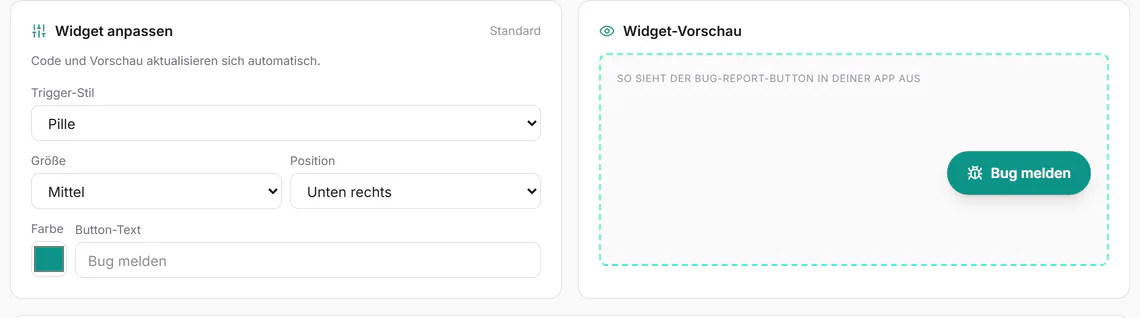
Am schnellsten geht es im Dashboard: Unter Projekt → Widget stellst du Stil, Größe, Position, Farbe und Text per Klick ein und kopierst den fertigen Code („Widget-Code kopieren“).
| Option | Typ | Standard | Beschreibung |
|---|---|---|---|
| projectKey | string | erforderlich | Dein Projekt-API-Key aus dem bugd.one Dashboard. |
| host | string | erforderlich | Die bugd.one Server-URL. |
| position | 'bottom-right' | 'bottom-left' | 'bottom-right' | Position des Widget-Buttons auf dem Bildschirm. |
| locale | string | auto-erkennung | Widget-Sprache (de, en, fr, es, it, pt, nl, pl). Ohne Angabe wird anhand der Browsersprache Deutsch oder Englisch gewählt. |
| hideBranding | boolean | false | 'Powered by bugd.one'-Hinweis ausblenden. |
| primaryColor | string | '#0d9488' | Eigene Markenfarbe für das Widget (Hex-Wert). |
| metadata | Record<string, string> | undefined | Eigene Key-Value-Paare die mit jedem Bug-Report mitgesendet werden. |
| environment | string | auto | Umgebung der Meldungen, z. B. "production", "development", "staging". Standard: automatisch (localhost/private IPs → development). Nicht-Produktion löst keine E-Mails/Webhooks aus. |
| appVersion | string | undefined | Version deiner App — erscheint am Bug als „gefunden in Version“. |
| user | { id?, email?, name? } | undefined | Eingeloggter Nutzer deiner App. Automatisch gesendet wird nur die id (für „Meine Meldungen“ über die Server-API); email und name füllen nur das Formular vor. Später änderbar mit widget.identify(). |
| labels | string[] | undefined | Labels, die jeder Meldung angehängt werden (max. 10). |
| captureConsole | boolean | true | Letzte Konsolenfehler/-warnungen und fehlgeschlagene Requests anhängen. URLs ohne Query, E-Mails und Tokens werden geschwärzt. |
| showMyReports | boolean | true | Ansicht „Meine Meldungen“ (Status, Antworten des Teams, Antwortfeld) für Meldungen aus diesem Browser. |
| screenCapture | boolean | true | Button „Screenshot machen“: rendert den sichtbaren Bereich der Seite ohne Berechtigungsabfrage (auch in nativen WebViews). Passwort- und Kartenfelder sowie Elemente mit data-bugd-mask werden geschwärzt. |
| privacyUrl | string | 'https://bugd.one/datenschutz' | Link zu deiner eigenen Datenschutzerklärung im Formular (du bist Verantwortlicher). |
| triggerStyle | string | 'pill' | Button-Darstellungsstil (siehe Trigger-Styles Abschnitt). |
| triggerSize | 'sm' | 'md' | 'lg' | 'md' | Button-Größe: sm (36px), md (44px), lg (56px). |
| triggerLabel | string | auto | Eigener Text für den Trigger-Button. |
| onSubmit | (result) => void | undefined | Callback nach erfolgreichem Bug-Report. |
| onError | (error: string) => void | undefined | Callback wenn das Senden fehlschlägt. |
| onOpen | () => void | undefined | Callback wenn das Report-Modal geöffnet wird. |
| onClose | () => void | undefined | Callback wenn das Report-Modal geschlossen wird. |
Trigger-Styles
Wähle aus 6 integrierten Trigger-Styles passend zum Design deiner App.
'pill'— Pill: Icon + Text auf Desktop, nur Icon auf Mobil. Für die meisten Apps ideal.'pill-always'— Pill Always: Zeigt immer Icon + Text, auch auf Mobil. Super für Landing Pages.'icon'— Icon: Kompakter Kreis nur mit Icon. Minimaler Platzbedarf für Dashboards.'text'— Text: Nur Text, kein Icon. Für individuelle Integrationen mit minimaler UI.'tab'— Tab: Vertikaler Seiten-Tab am Bildschirmrand. Beliebt bei SaaS-Apps.'hidden'— Hidden: Kein sichtbarer Button. Nutze widget.open() für programmatische Steuerung.
// Examples
initBugdone({ projectKey: '...', host: '...', triggerStyle: 'icon', triggerSize: 'lg' })
initBugdone({ projectKey: '...', host: '...', triggerStyle: 'tab', position: 'bottom-right' })
initBugdone({ projectKey: '...', host: '...', triggerStyle: 'hidden' }) // use widget.open()
Trigger-Größen
Drei Größen-Optionen für verschiedene Bildschirmkontexte und Design-Anforderungen.
'sm'— Klein (36px)'md'— Mittel (Standard) (44px)'lg'— Gross (56px)
Anpassung
Passe das Widget mit Farben, Labels, Sprache und Positionierung an deine Marke an. Das Widget unterstützt 8 Sprachen und erkennt die Browsersprache automatisch.
Primärfarbe
initBugdone({
  projectKey: 'YOUR_PROJECT_KEY',
  host: 'https://bugd.one',
  primaryColor: '#6366f1' // Indigo
})
Eigenes Label
initBugdone({
  projectKey: 'YOUR_PROJECT_KEY',
  host: 'https://bugd.one',
  triggerLabel: 'Feedback geben'
})
Sprache (8 verfügbar)
initBugdone({
  projectKey: 'YOUR_PROJECT_KEY',
  host: 'https://bugd.one',
  locale: 'de' // Force German
})
Position
initBugdone({
  projectKey: 'YOUR_PROJECT_KEY',
  host: 'https://bugd.one',
  position: 'bottom-left'
})
Programmatische Steuerung
Mit der Widget-Instanz öffnest und schließt du das Formular per Code, zeigst „Meine Meldungen“ an, setzt deinen eingeloggten Nutzer oder entfernst das Widget.
const widget = initBugdone({
  projectKey: 'YOUR_PROJECT_KEY',
  host: 'https://bugd.one',
  triggerStyle: 'hidden' // No default button
})

// Open the bug report modal
widget.open()

// Close it programmatically
widget.close()

// "My reports": status + team replies for reports sent from this browser
widget.openMyReports()

// Attach your logged-in user (only the id is sent automatically; null = log out)
widget.identify({ id: 'usr_123', email: 'jane@example.com', name: 'Jane' })

// Remove the widget entirely
widget.destroy()
Kombiniere triggerStyle: 'hidden' mit widget.open() um einen eigenen Trigger-Button zu erstellen.
CORS & Domain-Schutz
bugd.one schützt dein Projekt auf zwei Ebenen:
1. CORS: Die Melde-API und die SDK-Dateien (widget.js, widget.umd.js, crash-reporter.js, crash-reporter.umd.js) sind für jede Website freigegeben — deshalb funktioniert auch der ES-Modul-Import von https://bugd.one auf deiner eigenen Domain. Native Apps senden keinen Origin und sind nicht betroffen.
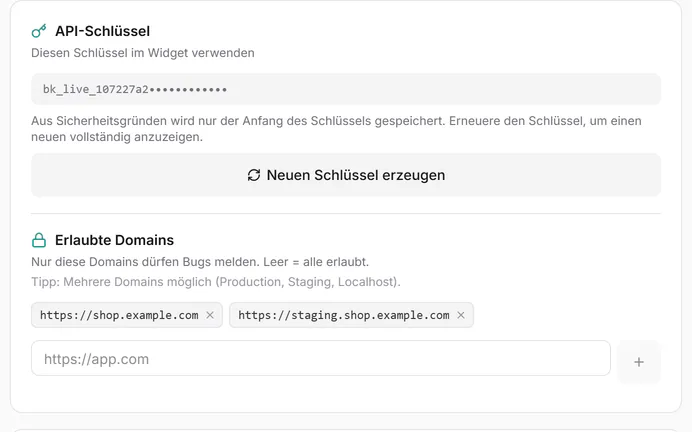
2. Erlaubte Domains (Projekt → Einstellungen): Trägst du dort Domains ein, z. B. https://myapp.com und https://staging.myapp.com, lehnt bugd.one Browser-Meldungen von anderen Seiten mit 403 ab. Leer = alle Domains erlaubt.
Der Publishable Key (bk_live_…) ist öffentlich und kein Geheimnis: Außerhalb des Browsers schützen Rate-Limits und Kontingente. Für dein Backend gibt es den separaten Server-Key (bk_server_…).
Tipp: Konfiguriere erlaubte Domains in den Projekt-Einstellungen, um Missbrauch deines API-Keys zu verhindern.
Bug-Report-Ablauf
So fliessen Daten vom Widget zu deinem Dashboard:
- Der User klickt den Bug-Report-Button in deiner App.
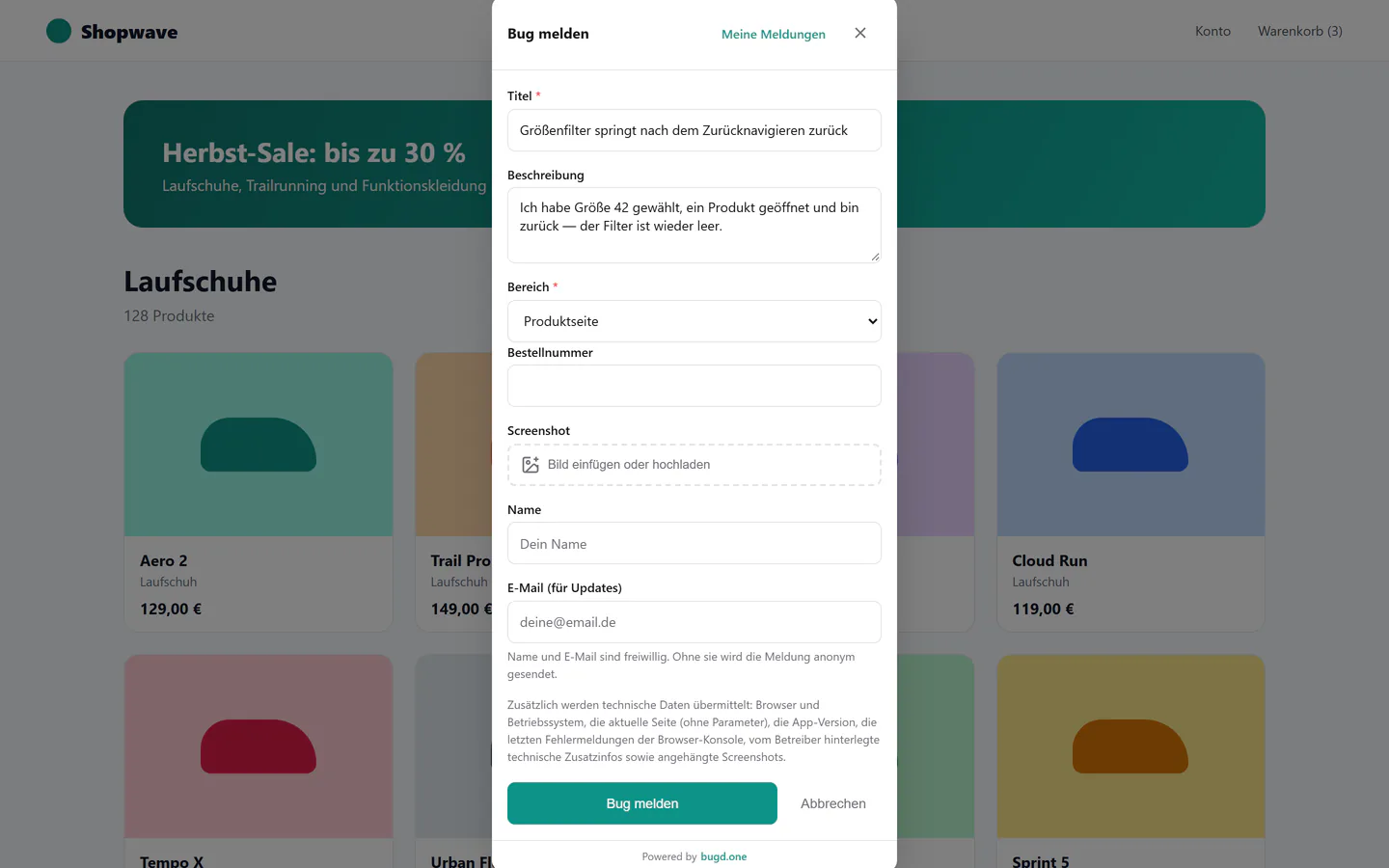
- Das Widget-Modal öffnet sich — der User füllt Titel, Beschreibung aus und hängt optional einen Screenshot an.
- Das Widget sendet die Meldung per POST an /api/v1/reports — mit deinem Publishable Key im Header X-API-Key.
- bugd.one prüft Key, erlaubte Domains, Rate-Limits und Kontingent und speichert die Meldung (Datenbank in der EU).
- Der Bug erscheint sofort in deinem bugd.one Dashboard mit Status 'neu'.
- Wenn der Reporter eine Email angegeben hat, erhält er automatisch Status-Update-Benachrichtigungen.
Email-Benachrichtigungen
Reporter die ihre Email-Adresse angeben werden automatisch benachrichtigt wenn sich der Bug-Status ändert.
- Status-Änderungen (neu, bestätigt, in Bearbeitung, behoben, wont fix, Duplikat) lösen eine Email aus.
- E-Mails werden über Resend aus der EU versendet; die Eingangsbestätigung enthält nur Projektname und Meldungsnummer.
- Jede Email enthält einen Abmelde-Link für DSGVO-Konformität.
- Für dich selbst: E-Mail beim ersten Live-Auftreten eines neuen Crash-Typs, wöchentlicher Digest (Einstellungen → Benachrichtigungen) und Push für neue Bugs und Crashes.
- Meldungen aus der Entwicklung (localhost, Debug-Builds) und Projekte im Entwicklungsmodus lösen keine E-Mails aus.
Push aufs Handy oder den Desktop
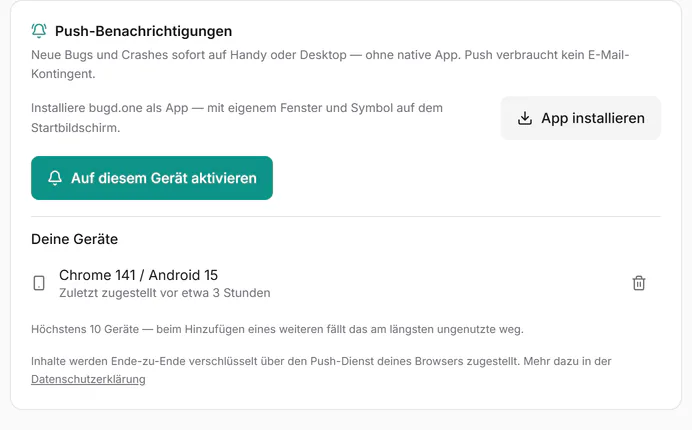
Neue Bugs, neue Crash-Typen und Regressionen bekommst du auf Wunsch als Web-Push — ohne native App. Aktiviere Push auf jedem Gerät unter Einstellungen → Push-Benachrichtigungen und lege pro Gerät fest, ob Bugs, Crashes und Entwicklungs-Events ankommen. Push verbraucht kein E-Mail-Kontingent.
Dashboard-Überblick
Das bugd.one Dashboard gibt dir eine vollständige Übersicht aller Bug-Reports deiner Projekte.
- Bug-Liste mit Filtern nach Status, Priorität, Projekt, Labels und Umgebung.
- Bug-Detailansicht mit Kommentaren, Aktivitäts-Timeline und Screenshot-Vorschau.
- Projektverwaltung mit API-Keys, Widget-Konfiguration und Team-Mitgliedern.
- Dashboard-Analysen mit Bug-Trends, Lösungszeiten und Projekt-Gesundheit.
- Team-Zusammenarbeit mit Rollen, Zuweisungen und geteiltem Posteingang.
- Bugs als CSV oder JSON exportieren für externes Reporting.
Slack-Integration
Verbinde bugd.one mit Slack, Discord oder Microsoft Teams, damit dein Team sofort benachrichtigt wird, wenn Bugs gemeldet oder aktualisiert werden (Pro-Plan).
- Öffne Projekt → Integrationen und füge die Incoming-Webhook-URL von Slack, Discord oder Microsoft Teams ein.
- Neue Bug-Reports lösen eine Slack-Nachricht mit Titel, Priorität und Direktlink zum Bug aus.
- Statusänderungen (z.B. bestätigt, behoben, abgelehnt) werden im selben Channel gepostet.
- Jedes Projekt kann seinen eigenen Slack-Channel haben — oder einen gemeinsamen nutzen.
Webhooks
Mit Webhooks schickst du Bug- und Crash-Ereignisse an beliebige externe Dienste — deine CI, ein eigenes Dashboard oder ein Drittanbieter-Tool (Pro-Plan).
- Erstelle, bearbeite und lösche Webhooks pro Projekt im Dashboard.
- Unterstützte Events: bug.created, bug.updated, bug.status_changed, bug.deleted, bug.moved, comment.created, crash.created, crash.regression, crash.status_changed, crash.deleted, crash.spike, project.silent, project.recovered (oder * für alle).
- Jeder Webhook-Payload wird mit einem HMAC-Secret signiert, damit du die Echtheit verifizieren kannst.
- Jedes Event wird einmal mit 10 Sekunden Timeout zugestellt — antworte mit 2xx. Der letzte HTTP-Status steht im Dashboard beim Webhook.
Screenshot-Annotation
Reporter können Screenshots direkt im Bug-Report-Widget annotieren, bevor sie den Report absenden.
- Pfeil-Tool — zeichne Pfeile, um auf bestimmte UI-Elemente hinzuweisen.
- Rechteck-Tool — markiere Bereiche mit einem farbigen Rahmen.
- Highlight-Tool — zeichne halbtransparente Overlays, um Regionen hervorzuheben.
- Rückgängig — gehe Annotationen einzeln Schritt für Schritt zurück.
Häufig gestellte Fragen
- Was kostet bugd.one?
- Neue Konten testen alle Pro-Funktionen 7 Tage kostenlos, ohne Kreditkarte. Danach kostet Pro 9,90 €/Monat (99 €/Jahr): unbegrenzte Projekte und Bugs, 10.000 Crashes, Source Maps und Integrationen. Team kostet 29,90 €/Monat (299 €/Jahr) und bringt zusätzlich 100.000 Crashes und Teams mit Rollen. Ohne Tarif bleibt dein Konto lesbar, nimmt aber keine neuen Meldungen an. Alle Preise inkl. MwSt.
- Verlangsamt das Widget meine Website?
- Nein. Das Widget hat rund 20 KB (gzip) ohne Abhängigkeiten, lädt asynchron und nutzt Shadow DOM, damit sich sein CSS nicht mit deinem in die Quere kommt.
- Funktioniert das Widget mit React / Vue / Svelte?
- Ja. Nutze das Script-Tag oder den kleinen Loader aus dem Abschnitt Installation — beides funktioniert mit jedem Framework und mit reinem HTML. Mit Bundler am einfachsten per npm: @bugdone/widget.
- Wo werden die Daten gespeichert?
- Datenbank und Dateien werden bei Cloudflare mit EU-Jurisdiktion gespeichert, also in der EU. DSGVO-Funktionen (Einwilligung, Löschung, automatische Anonymisierung) sind eingebaut.
- Können Reporter Screenshots anhängen?
- Ja. Reporter können Screenshots einfügen, hochladen oder per Drag-and-Drop im Widget abgeben. Screenshots werden sicher gespeichert und in der Bug-Detailansicht angezeigt.
- Wie werde ich über neue Bugs benachrichtigt?
- Per Web-Push aufs Handy oder den Desktop (Einstellungen → Push-Benachrichtigungen), per wöchentlichem E-Mail-Digest und — mit Pro — per Slack, Discord, Teams oder Webhook. Im Dashboard sammelt die Inbox alle neuen Bugs.
- Ist mein API-Key sicher? Was wenn jemand ihn kopiert?
- Der API-Key ist im Widget-Code sichtbar (wie bei allen Widget-Services). Zum Schutz kannst du im Projekt-Dashboard unter 'Erlaubte Domains' festlegen, welche Websites Bugs senden dürfen. Requests von anderen Domains werden mit 403 blockiert. Zusätzlich schützt Rate-Limiting (20 Bugs/Minute) gegen Spam.
- Gibt es einen Dark Mode?
- Ja. Das Widget erkennt automatisch die prefers-color-scheme Einstellung deiner User und passt sich an. Das Dashboard unterstützt ebenfalls helle und dunkle Themes.
API-Referenz
Deine Web-, Android- und iOS-Apps sprechen bugd.one über eine REST-API an (Basis-URL https://bugd.one). Authentifizierung: Publishable Key im Header X-API-Key, pro Meldung ein Reporter-Token (X-Reporter-Token) und für dein Backend ein Server Key (Authorization: Bearer bk_server_…). Webhooks melden Statusänderungen signiert an deinen Server.
| Endpunkt | Methode | Beschreibung |
|---|---|---|
| /api/v1/reports | POST | Fehler melden (JSON oder multipart mit Screenshot). Antwort enthält id, Bug-Nummer und Reporter-Token. |
| /api/v1/reports/{id} | GET | Status und Antworten des Teams für den Melder abrufen (X-Reporter-Token) — für „Meine Meldungen“ in deiner App. |
| /api/v1/reports/{id}/messages | POST | Als Melder (X-Reporter-Token) oder aus deinem Backend (Server Key) auf eine Meldung antworten. |
| /api/v1/reports/status | POST | Neuigkeiten zu mehreren eigenen Meldungen auf einmal (Status, Zahl der Antworten) — nur mit Reporter-Tokens, z. B. für ein Badge. |
| /api/v1/reports | GET | Alle Meldungen des Projekts, filterbar nach external_user_id und Status (nur mit Server Key). |
| /api/v1/config | GET | Projektname, Farbe und Custom Fields für dein eigenes Meldeformular. |
| /api/v1/crashes | POST | Crash-Report senden — gleiche Fehler werden automatisch gruppiert. |
| /api/v1/sourcemaps | POST | Source Maps für ein Release hochladen (lesbare Stack-Traces, Pro-Plan). Erfordert den Server-Key (Authorization: Bearer bk_server_…); der Publishable Key wird abgelehnt. |
Maschinenlesbar für Tools und KI-Agenten: OpenAPI (openapi.json) · llms.txt
Bereit loszulegen?
Füge Bug-Reporting in unter 5 Minuten zu deiner App hinzu. 7 Tage kostenlos testen.